
NSVPN 클라이언트 설치와 접속 방법을 단계별로 쉽게 안내해 드리려고 해요.
처음 설치하시는 분들도 차근차근 따라 하시면 빠르고 안전하게 VPN을 사용할 수 있답니다.
IP 확인부터 인증 설정까지, 모든 과정을 한눈에 확인하고 바로 연결해 보세요!
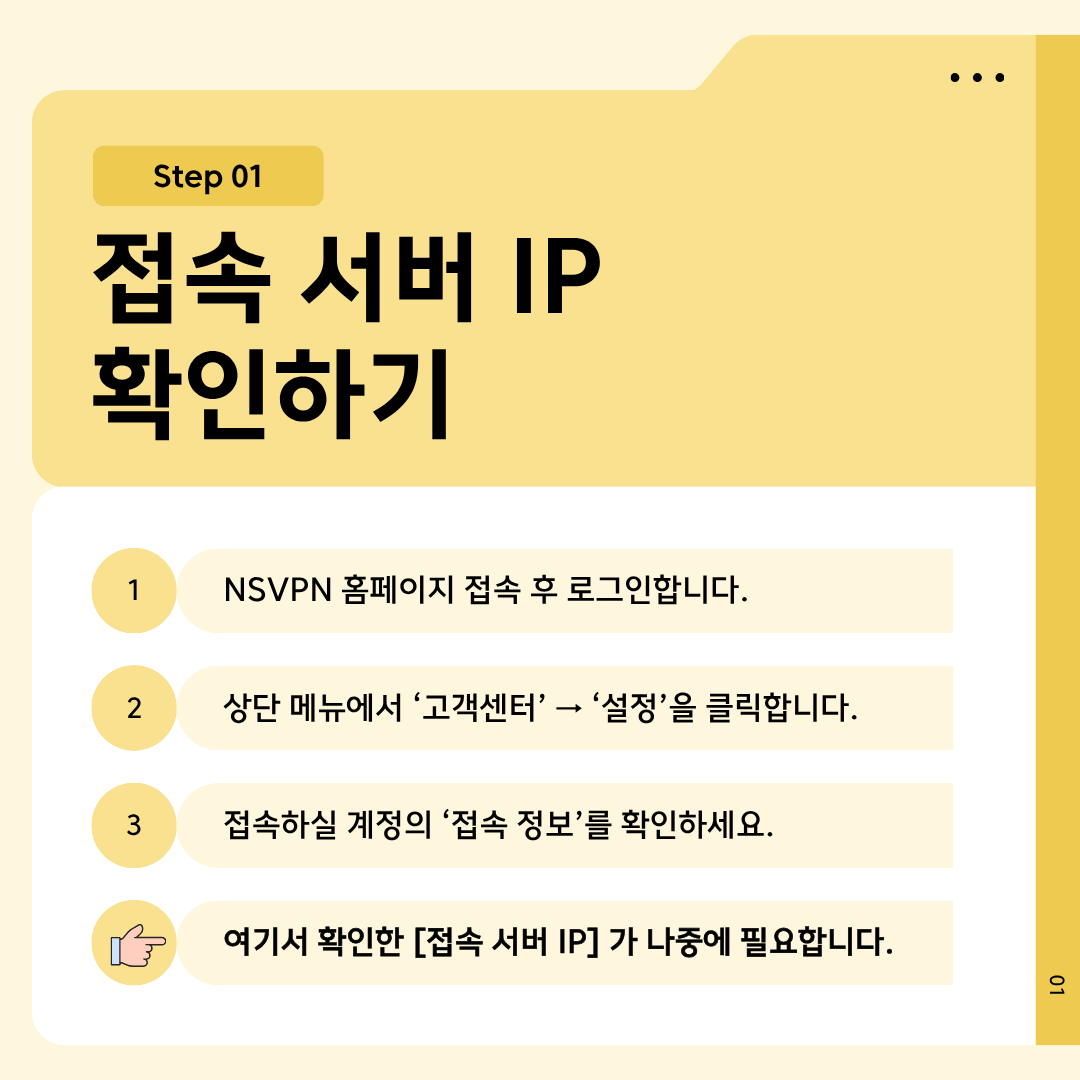
접속 서버 IP 확인하기
1️⃣ NSVPN 홈페이지 접속 후 로그인합니다.
2️⃣ 상단 메뉴에서 ‘고객센터’ → ‘설정’을 클릭합니다.
3️⃣ 접속하실 계정의 ‘접속 정보’를 확인하세요.
4️⃣ 여기서 확인한 [접속 서버 IP] 가 나중에 필요합니다.
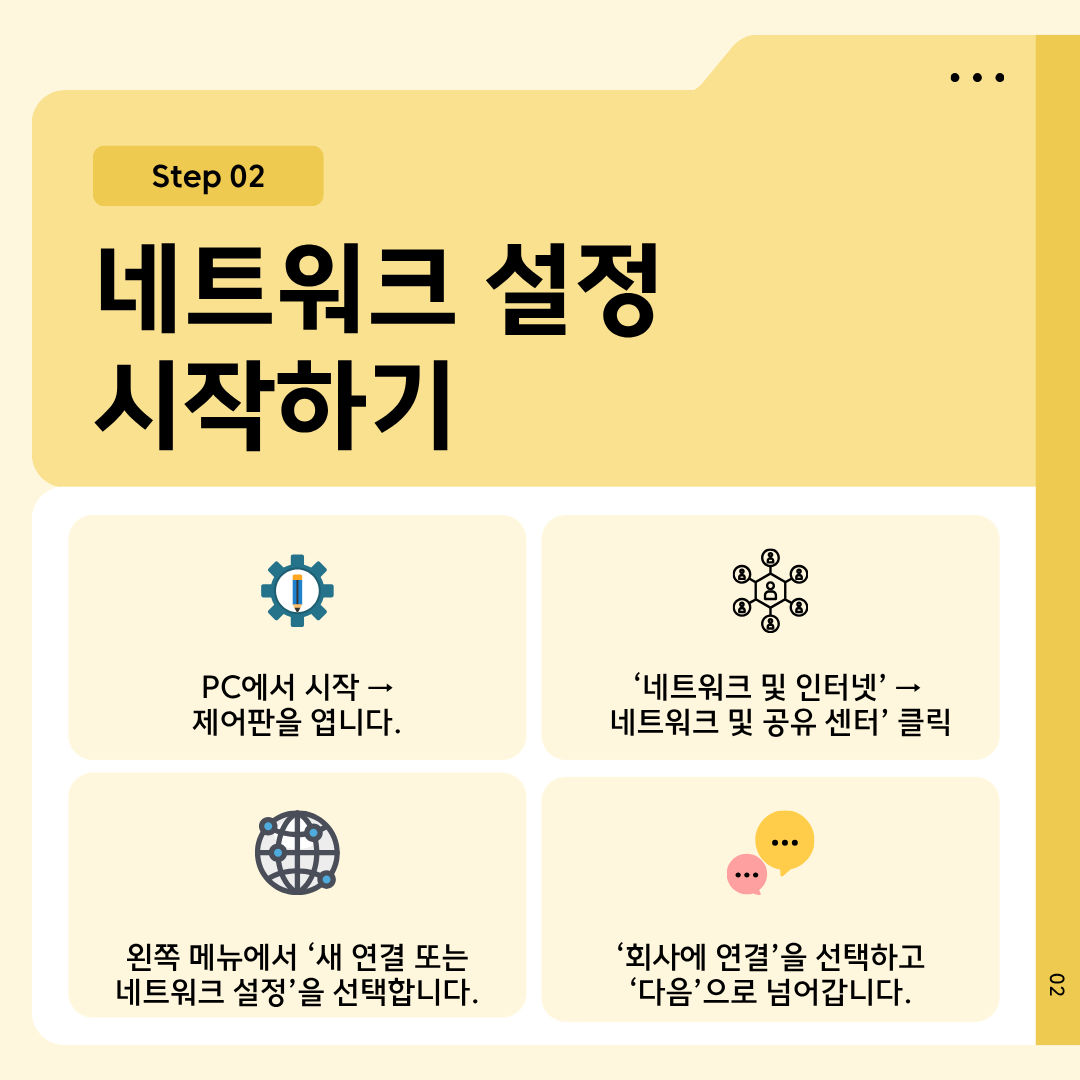
네트워크 설정 시작하기
PC에서 시작 → 제어판을 엽니다.
‘네트워크 및 인터넷’ → 네트워크 및 공유 센터’ 클릭
왼쪽 메뉴에서 ‘새 연결 또는 네트워크 설정’을 선택합니다.
‘회사에 연결’을 선택하고 ‘다음’으로 넘어갑니다.

VPN 연결 만들기
1️⃣ ‘내 인터넷 연결 사용(VPN)’을 클릭합니다.
2️⃣ 다음 정보를 입력하세요.
- 인터넷 주소: [접속 서버 IP] (접속 정보 참조)
- 대상 이름: [원하시는 이름]
입력 후 ‘만들기’를 클릭합니다.
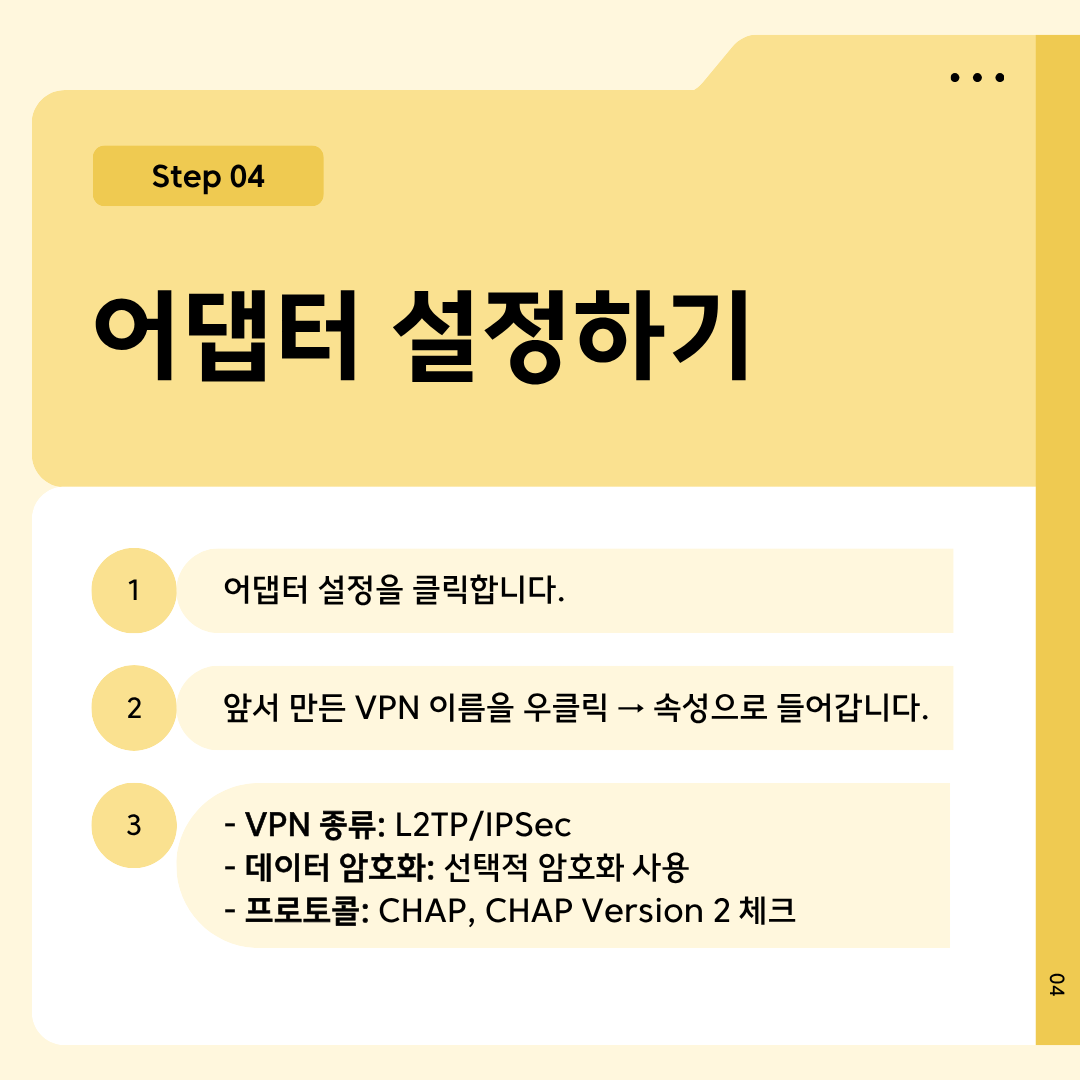
어댑터 설정하기
1️⃣ 어댑터 설정을 클릭합니다.
2️⃣ 앞서 만든 VPN 이름을 우클릭 → 속성으로 들어갑니다.
3️⃣ - VPN 종류: L2TP/IPSec
- 데이터 암호화: 선택적 암호화 사용
- 프로토콜: CHAP, CHAP Version 2 체크

인증 설정하기
1️⃣ ‘고급 설정’으로 이동합니다.
2️⃣ 미리 공유한 키에 nsvpn 입력 후 ‘확인’을 클릭합니다.
3️⃣ 설정 완료 후 ‘연결’ 버튼을 클릭합니다.
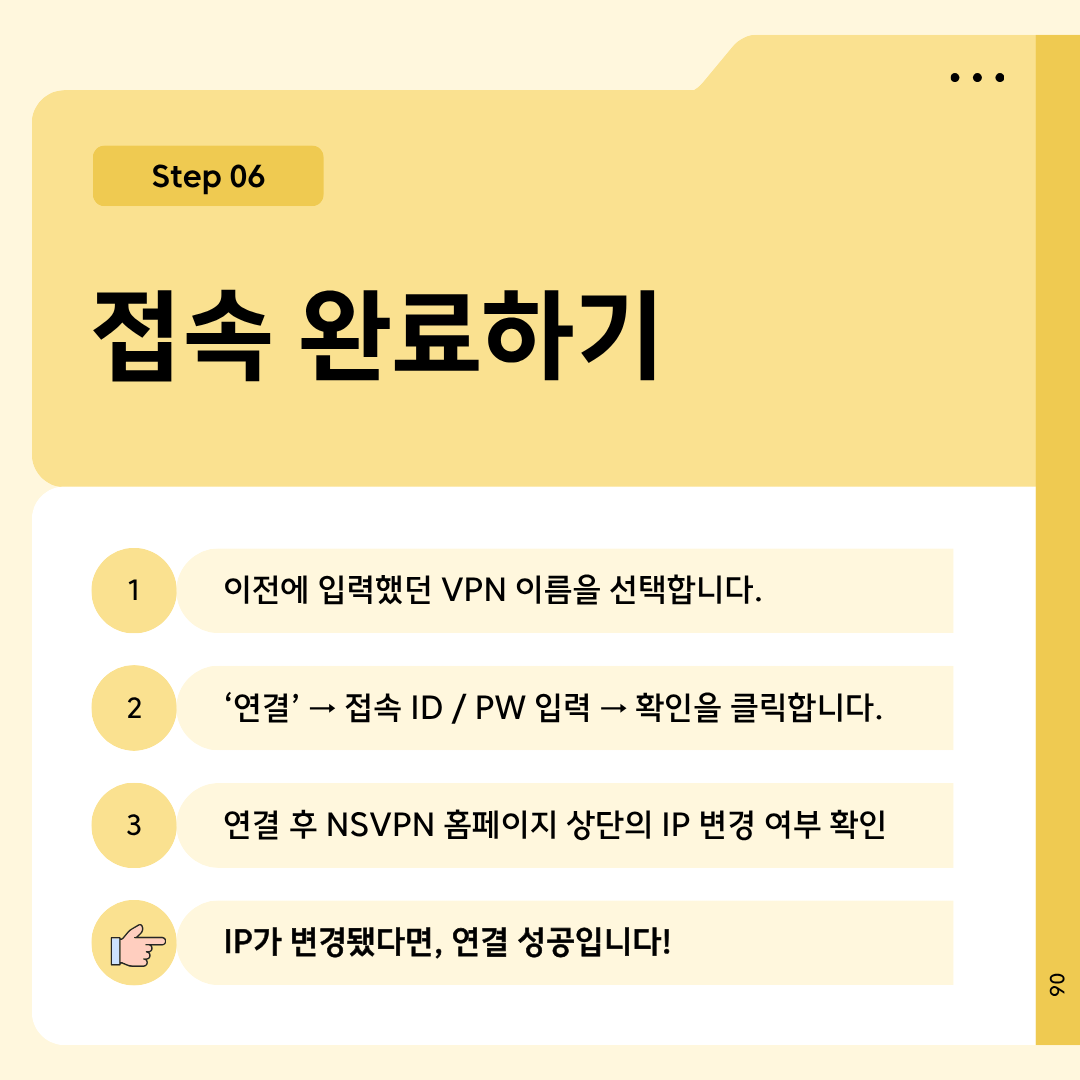
접속 완료하기
1️⃣ 이전에 입력했던 VPN 이름을 선택합니다.
2️⃣ ‘연결’ → 접속 ID / PW 입력 → 확인을 클릭합니다.
3️⃣ 연결 후 NSVPN 홈페이지 상단의 IP 변경 여부 확인
4️⃣ IP가 변경됐다면, 연결 성공입니다!

NSVPN의 VPN 서비스
이용을 원하신다면
아래의 홈페이지 또는 대표 번호로
문의 부탁드립니다:)
홈페이지 : https://www.nsvpn.co.kr/
전화 상담 : 1644-3154

'News' 카테고리의 다른 글
| 🚸 아동 학대 예방의 날, 우리가 지켜야 할 작은 관심 (0) | 2025.11.19 |
|---|---|
| 🇰🇷 순국선열의 날, 오늘 우리가 반드시 기억해야 할 이유 (0) | 2025.11.17 |
| 🎬 11월 14일 무비데이 – 사랑하는 사람과 영화 한 편 (0) | 2025.11.14 |
| 📖 수능 D-DAY 완벽 가이드! 준비물부터 혜택까지 한눈에 (0) | 2025.11.12 |
| 💕 11월 11일, 달콤함과 따뜻함이 함께하는 날 (0) | 2025.11.11 |